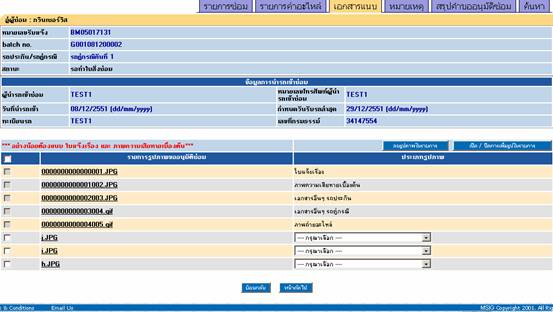
ÇÔ¸Õ¡ÒõԴµÑé§ã¹¡Ã³Õ·ÕèäÁèÁÕ Java Runtime
1. ÊÒÁÒö Download ´éÇ¡ÒäÅÔ¡·Õè
link “Download Java Runtime” ¡è͹¨Ð·Ó¡ÒõԴµÑé§
ú¡Ç¹»Ô´ â»Ãá¡ÃÁ·Ø¡ â»Ãá¡ÃÁº¹Ë¹éҨͧ͢·èÒ¹¡è͹¹Ð¤ÃѺ

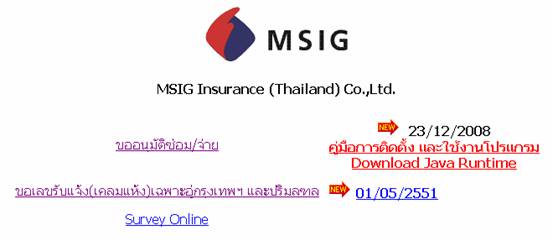
2. ËÅѧ¨Ò¡¤ÅÔ¡ link Download Java Runtime áÅéǨлÃÒ¡¯Ë¹éÒµèÒ§ File Download ãËé·Ó¡Òá´»ØèÁ “Run” ´Ñ§ÃÙ»

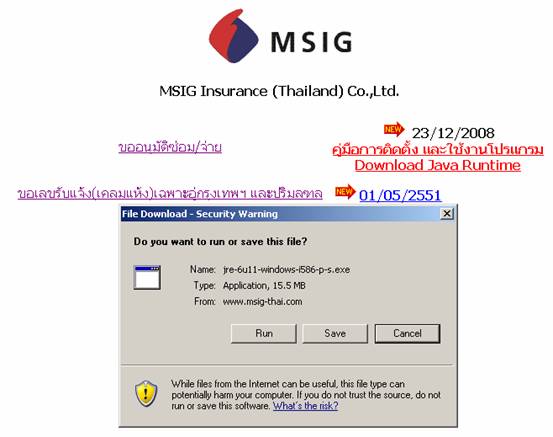
3.
ËÅѧ¨Ò¡¡´»ØèÁ Run áÅéÇ ¨Ð¢Öé¹Ë¹éÒ File Download µÒÁ»¡µÔ ËÅѧ¨Ò¡ Download àÊÃç¨àÃÕºÃéÍÂáÅéǨлÃÒ¡¯Ë¹éÒµèÒ§ãËé¡´»ØèÁ “Run” ÍÕ¡¤ÃÑ駴ѧÃÙ»

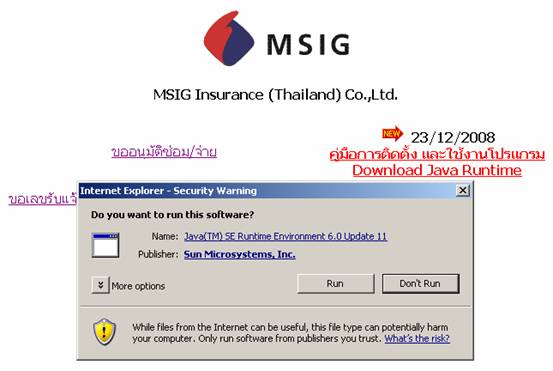
4. ËÅѧ¨Ò¡¡´»ØèÁ Run ¨Ð»ÃÒ¡¯Ë¹éÒ¹Õé ãËé·Ó¡ÒõԴµÑé§â»Ãá¡ÃÁ ãËé¡´»ØèÁ “Accept”

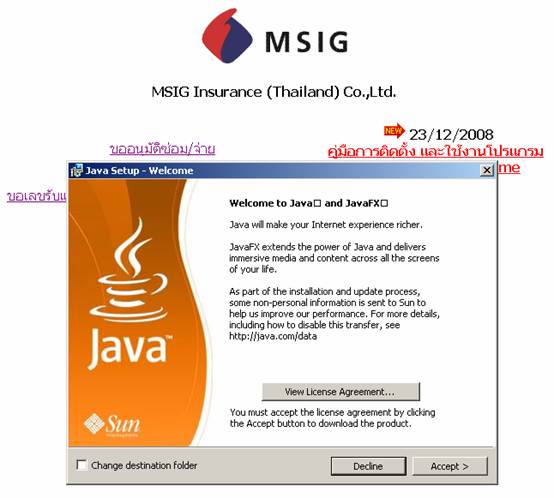
5.
ËÅѧ¨Ò¡¡´»ØèÁ Accept áÅéǨлÃÒ¡¯Ë¹éÒ¹Õé ãËé·Ó¡ÒõÔê¡à¤Ã×èͧ¶Ù¡Í͡˹éÒ “OpenOffice.org” ¡è͹ áÅéǨ֧¡´»ØèÁ “Next”


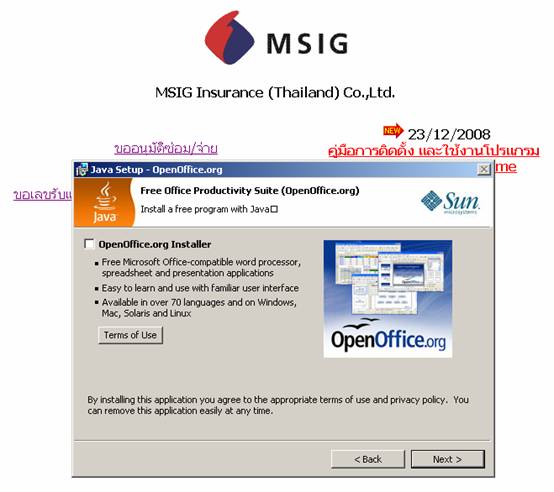
6.
ËÅѧ¨Ò¡¡´»ØèÁ Next áÅéÇ ¨Ð»ÃÒ¡¯Ë¹éÒ¹Õé
«Öè§â»Ãá¡ÃÁ¡ÓÅѧµÔ´µÑé§ ¡ÃسÒÃÍÊÑ¡¤ÃÙè
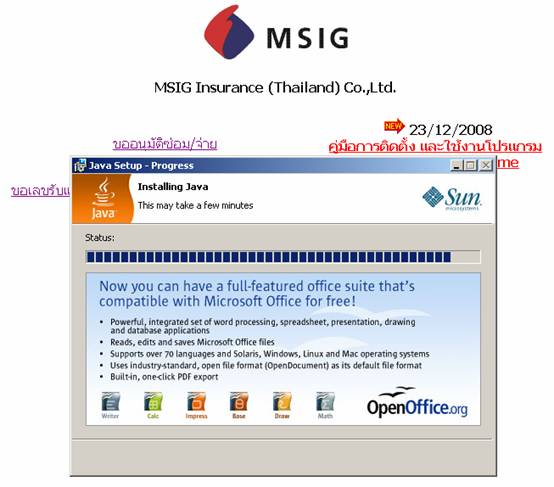
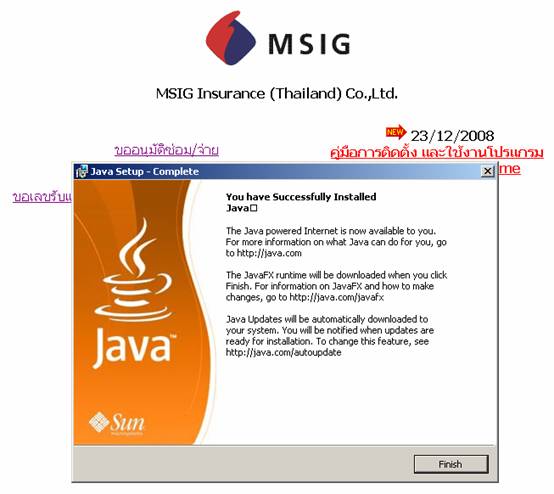
7. â»Ãá¡ÃÁµÔ´µÑé§àÃÕºÃéÍÂáÅéǨлÃÒ¡¯Ë¹éÒ¹Õé
áÅС´»ØèÁ “Finish” ä´éàÅÂ

ÇÔ¸Õ¡ÒÃãªé§Ò¹ Multi Upload File
¢Ñé¹áá ¡´»ØèÁ “à»Ô´ / »Ô´¡ÒÃà¾ÔèÁÃÙ»ã¹ÃÒ¡ÒÔ
àËÁ×͹ã¹ÃÙ»´éÒ¹ÅèÒ§

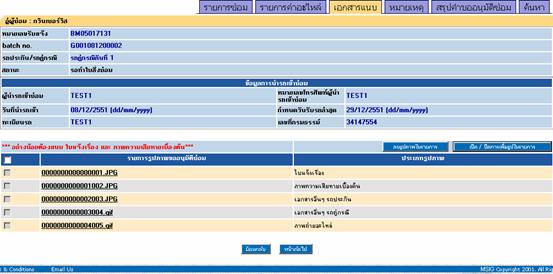
ËÅѧ¨Ò¡¡´»ØèÁà»Ô´
/ »Ô´à¾ÔèÁÃÙ»ã¹ÃÒ¡ÒÃáÅéÇ ¨Ð»ÃÒ¡¯â»Ãá¡ÃÁà¾ÔèÁÃÙ»´éÒ¹ÁØÁ«éÒº¹
áµè¶éÒà»ç¹´Ñ§ÃÙ»´éÒ¹ÅèÒ§ ãËéÃÍÊÑ¡¤ÃÙè â»Ãá¡ÃÁ¡ÓÅѧâËÅ´ â»Ãá¡ÃÁà¾ÔèÁÃÙ»ÍÂÙè

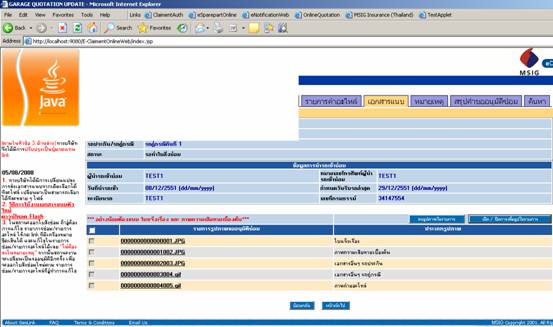
µÍ¹¡ÓÅѧâËÅ´
¶éÒ»ÃÒ¡¯Ë¹éÒ¹ÕéãËé·Ó¡ÒõÔê¡à¤Ã×èͧËÁÒÂ˹éÒ¢éͤÇÒÁÇèÒ “Always trust content from publisher” áÅéÇ¡´»ØèÁ “Run”


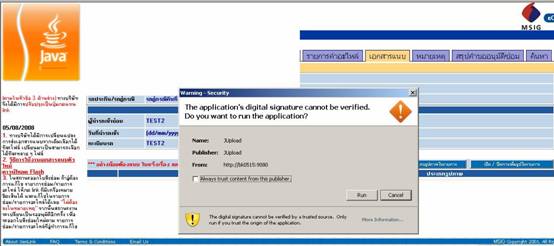
¶éÒ»ÃÒ¡¯ÃÙ»´éÒ¹ÅèÒ§¹Õé
áÊ´§ÇèÒâËÅ´â»Ãá¡ÃÁà¾ÔèÁÃÙ»àÃÕºÃéÍÂáÅéÇ

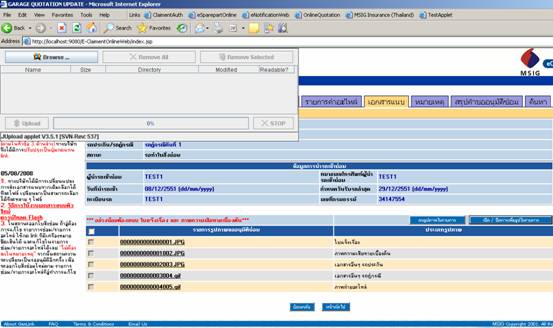
¨Ò¡¹Ñé¹·Ó¡Òá´»ØèÁ “Browse” ¡ç¨Ð»ÃÒ¡¯Ë¹éÒµèÒ§àÅ×Í¡ä¿Åì¢Öé¹ÁÒ ¶éÒµéͧ¡ÒÃàÅ×Í¡ËÅÒ æ
ä¿ÅìãËé·Ó¡Òá´»ØèÁ Ctrl ¤éÒ§áÅéǨ֧¤ÅÔ¡ÃÙ»µèÍä»ä´éàÅÂ
ËÅѧ¨Ò¡àÅ×Í¡ä¿Åì¤ÃºµÒÁµéͧ¡ÒÃáÅéÇãËé·Ó¡Òá´»ØèÁ “Open”
´Ñ§ã¹ÀÒ¾
*ËÁÒÂà赯 ËéÒÁÊè§àÍ¡ÊÒ÷Õèª×èÍä¿ÅìÀÒÉÒä·Â
à¾ÃÒШÐãËéÍèÒ¹ª×èÍä¿ÅìäÁèÍÍ¡ áÅÐÍÒ¨à¡Ô´¢éͼԴ¾ÅҴ㹡ÒÃÊè§ä¿ÅìàÍ¡ÊÒüèÒ¹Ãкº



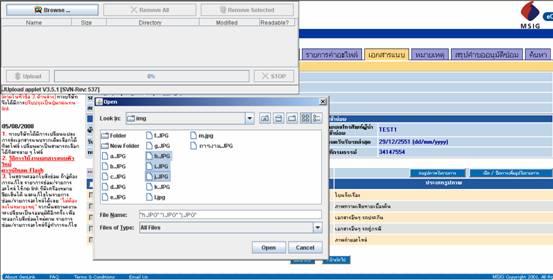
ËÅѧ¨Ò¡¡´»ØèÁ
Open áÅéÇä¿Åì·ÕèàÃÒàÅ×Í¡¨ÐáÊ´§ÍÂÙèã¹â»Ãá¡ÃÁ´Ñ§ÀÒ¾
¨Ò¡¹Ñé¹ãËé·Ó¡ÒäÅÔ¡»ØèÁ “Upload” ä´éàÅÂ


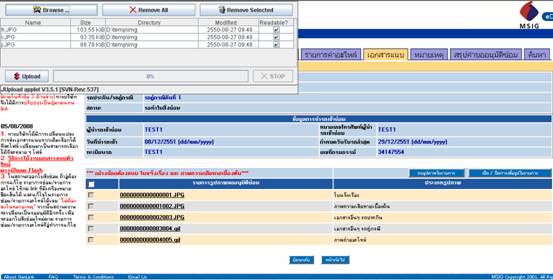
ËÅѧ¨Ò¡¡´»ØèÁ Upload â»Ãá¡ÃÁ¨Ð·Ó¡ÒÃÍѾâËÅ´ä¿Åì áÅÐáÊ´§àÇÅÒ¡ÒÃÍѾâËÅ´ãËéàËç¹

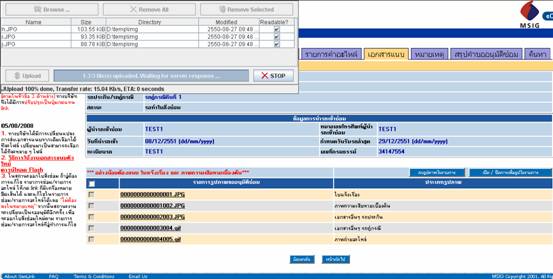
ËÅѧ¨Ò¡ÍѾâËÅ´ä¿ÅìàÊÃç¨àÃÕºÃéÍÂ
ÃÒ¡ÒÃä¿Åì·ÕèàÃÒÍѾâËÅ´¨ÐÁÒáÊ´§ÍÂÙèã¹ÃÒ¡ÒÃÃÙ»
ËÅѧ¨Ò¡¡çãËé·Ó¡ÒÃàÅ×Í¡»ÃÐàÀ·ä¿ÅìµÒÁ»¡µÔ áÅéǨ֧¡´Ë¹éҶѴä»